
您好,有什么可以帮助您?

如何在比特浏览器 配置Shopip静态IP代理?

一、配置前请准备好您需要配置的代理IP

Shopip静态代理IP,支持配置到比特指纹浏览器里面使用。


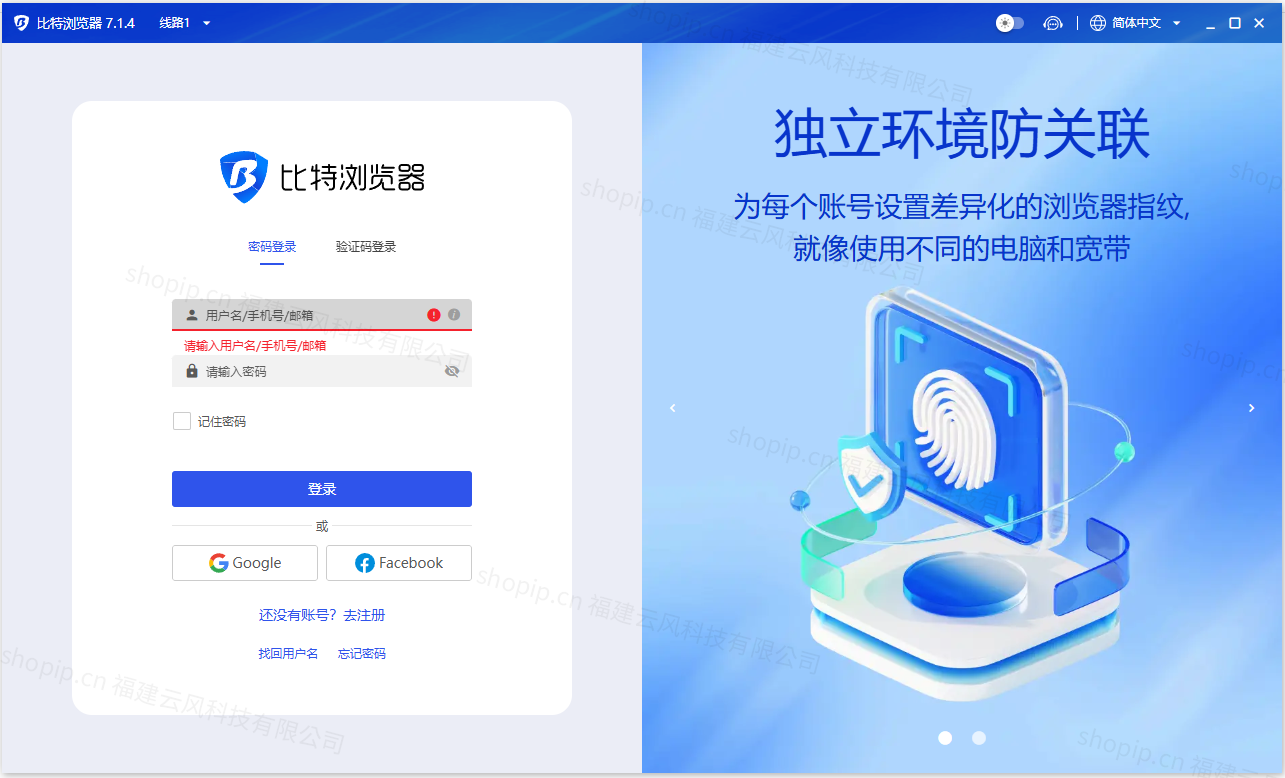
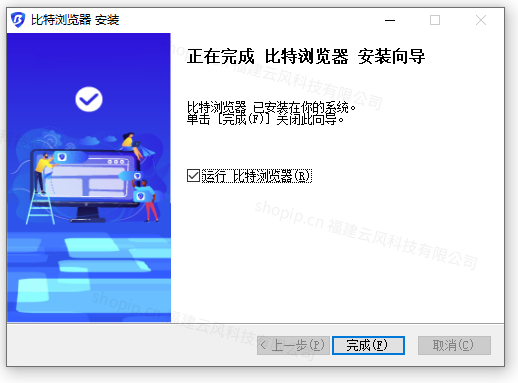
二、从比特官网 下载比特浏览器,安装 并注册登录比特浏览器
12051269c573d9d9e555af3b7b03e59d

853ade03ab433b3f834a7a6d33ed5f37

三、打开比特指纹浏览器配置静态IP代理,创建指纹环境。  

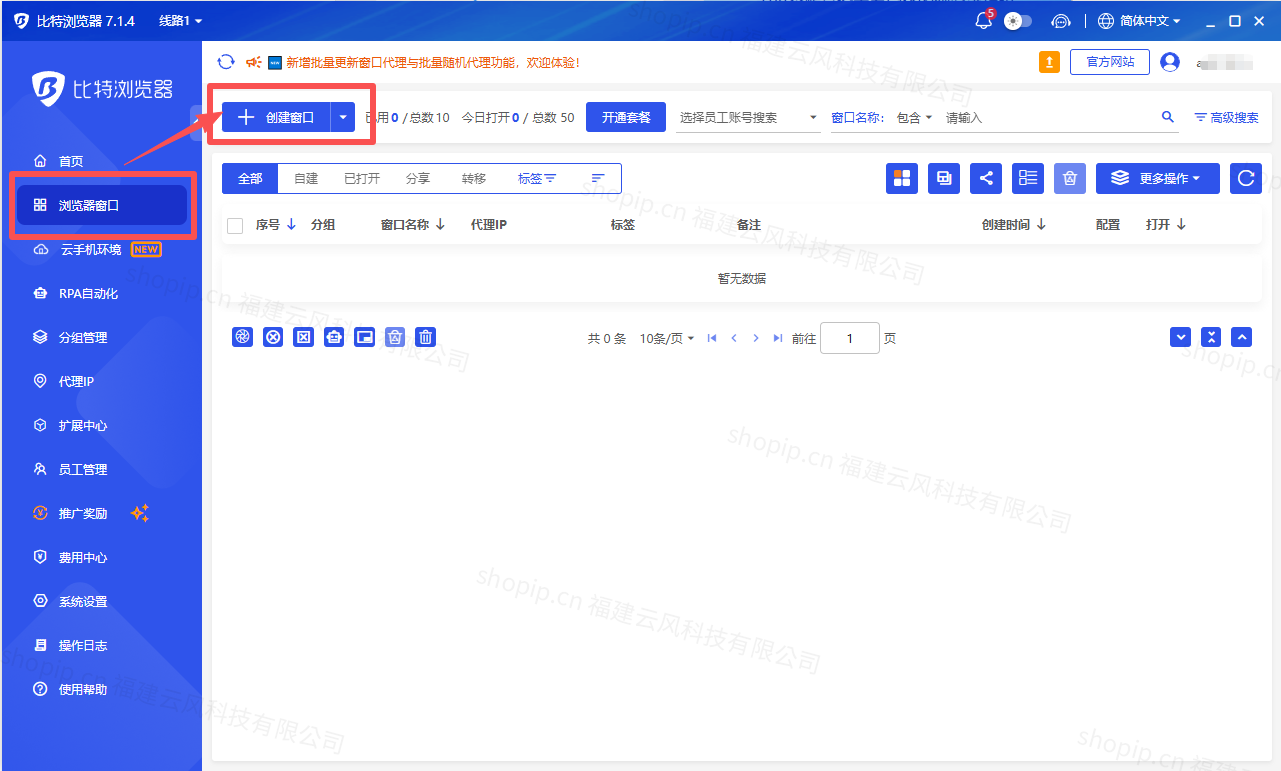
点击左侧浏览器窗口 选择【创建窗口】按钮,完成基础设置
9c1b8fe810e673e7285e3b986c88fc00

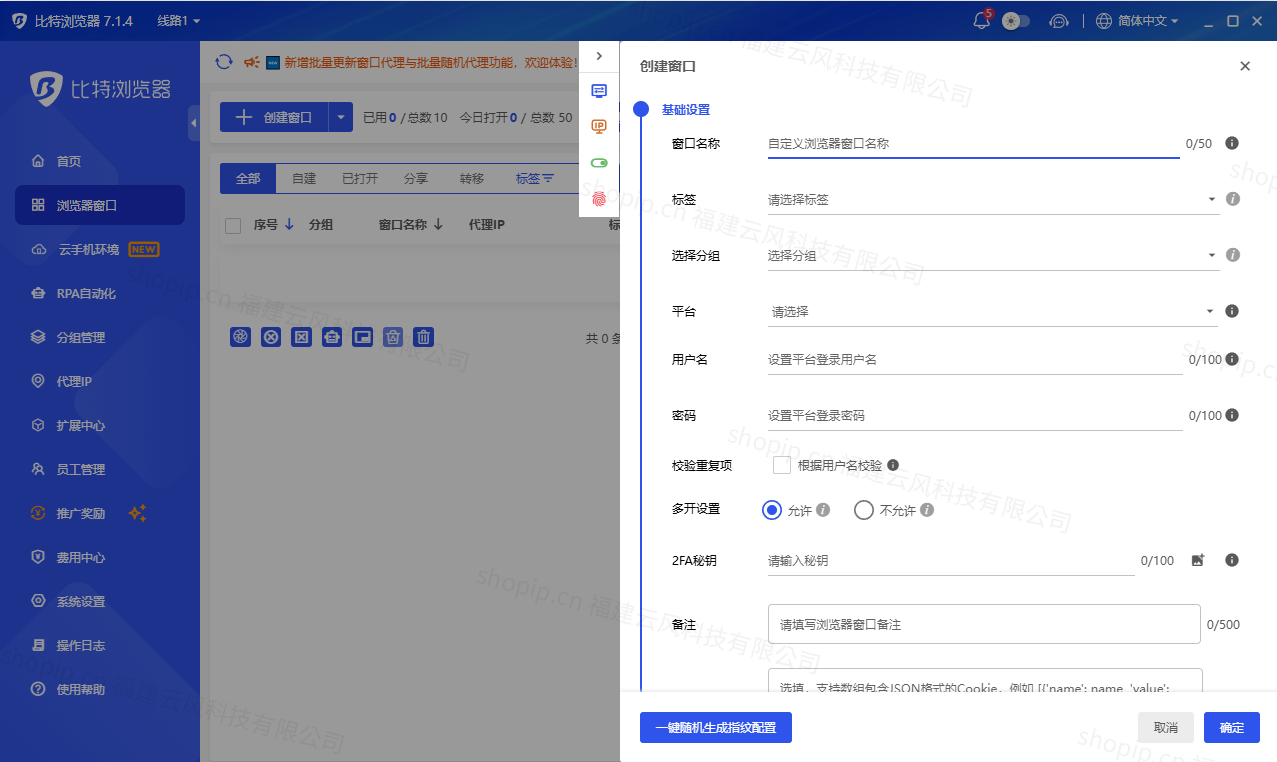
四、代理方式选择【自定义代理】   再选择代理类型,SOCKS5 代理协议,可根据您的IP实际情况选择即可。
509db33f5d644ebbd11afa157a2549af


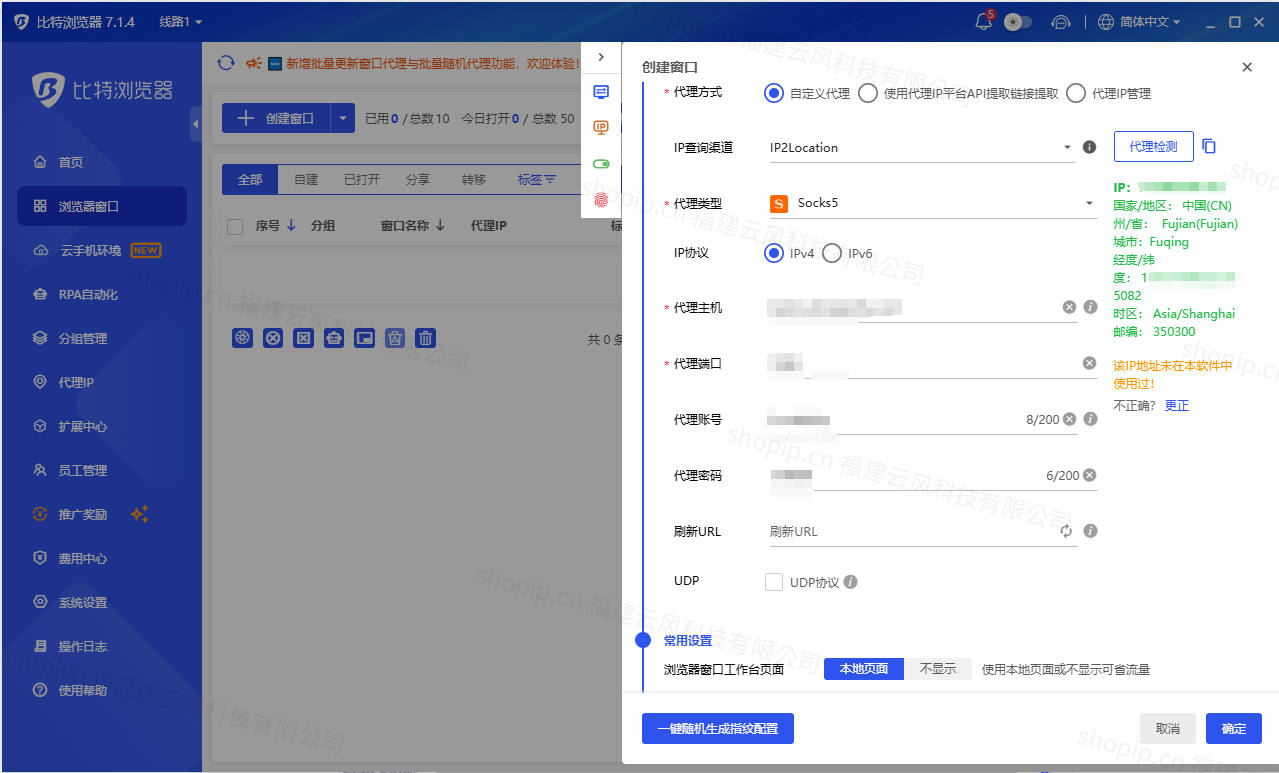
五、将Shopip后台中复制到的IP、端口号分别填入到 比特防关联浏览器的应用当中。

信息填写完成后,点击【检查代理】检测代理IP是否成功,右侧信息显示为绿色即为配置成功。显示代理成功后,点击确定保存该条账号记录
e0757766d8ed3471039128ceed91729c

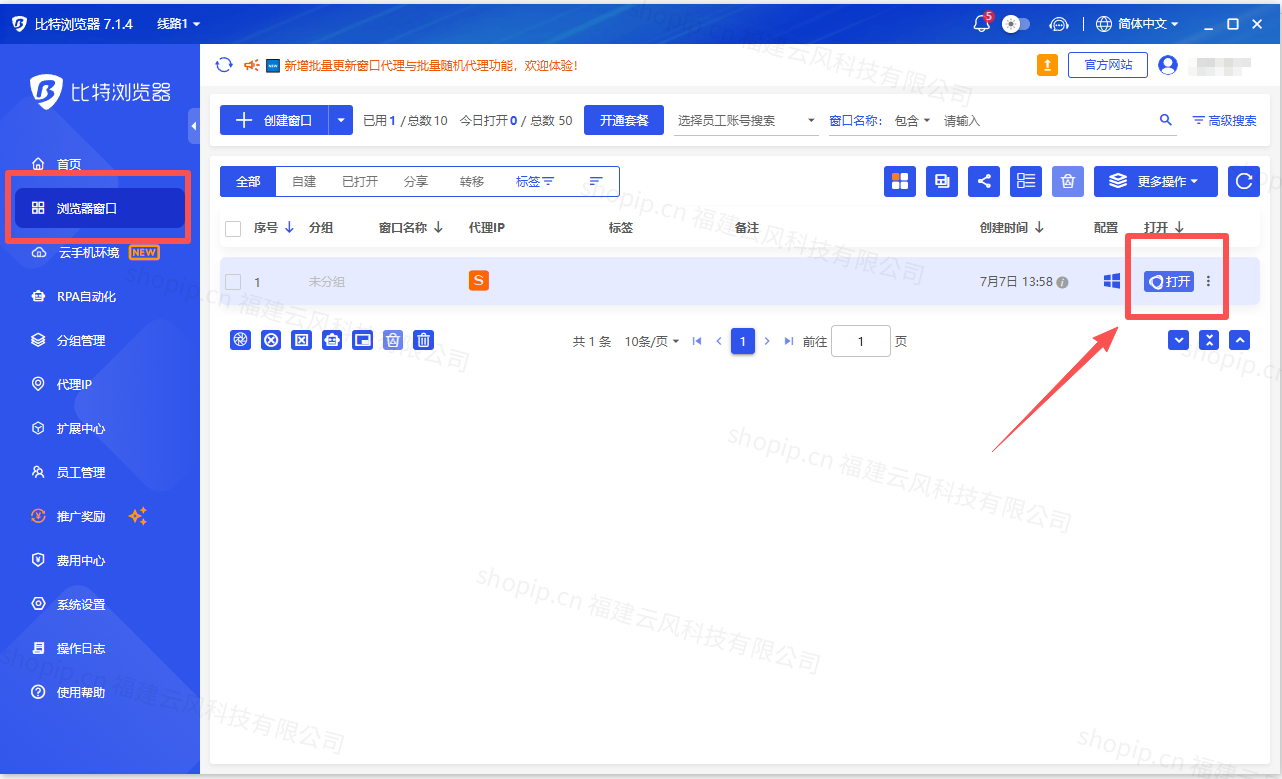
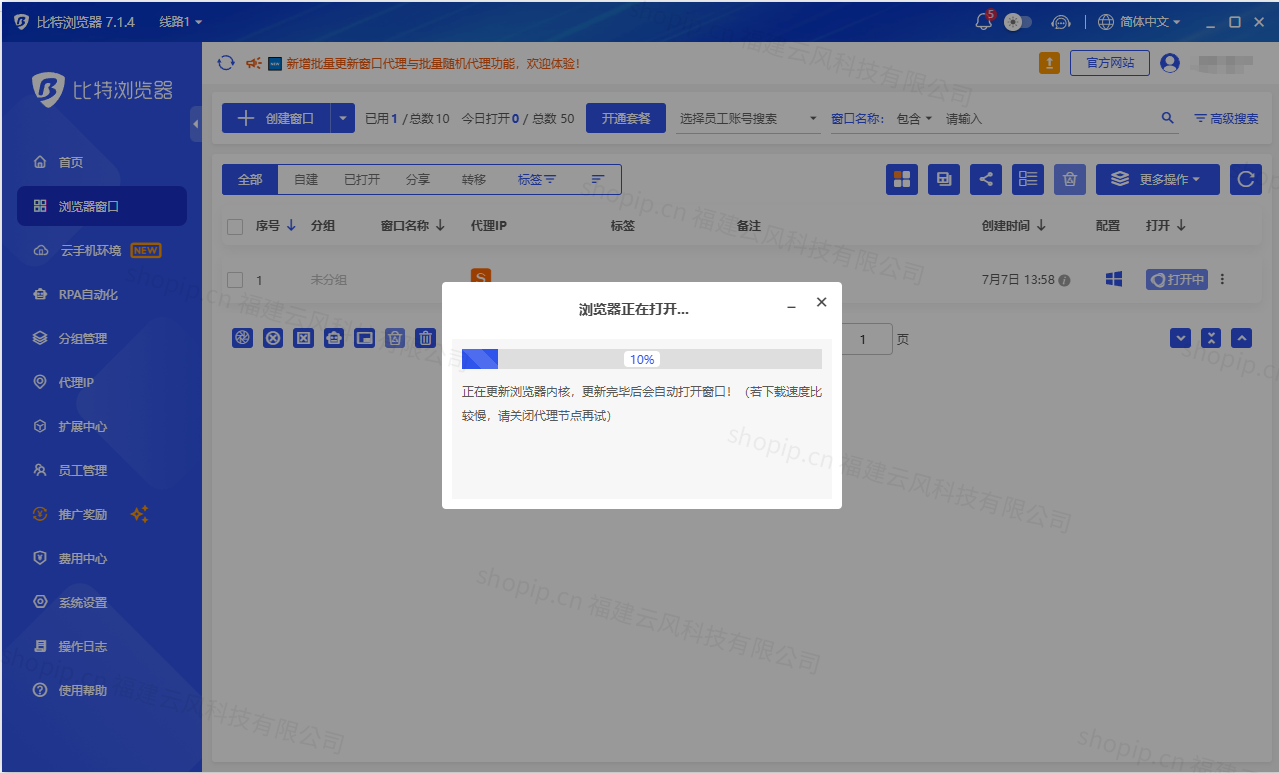
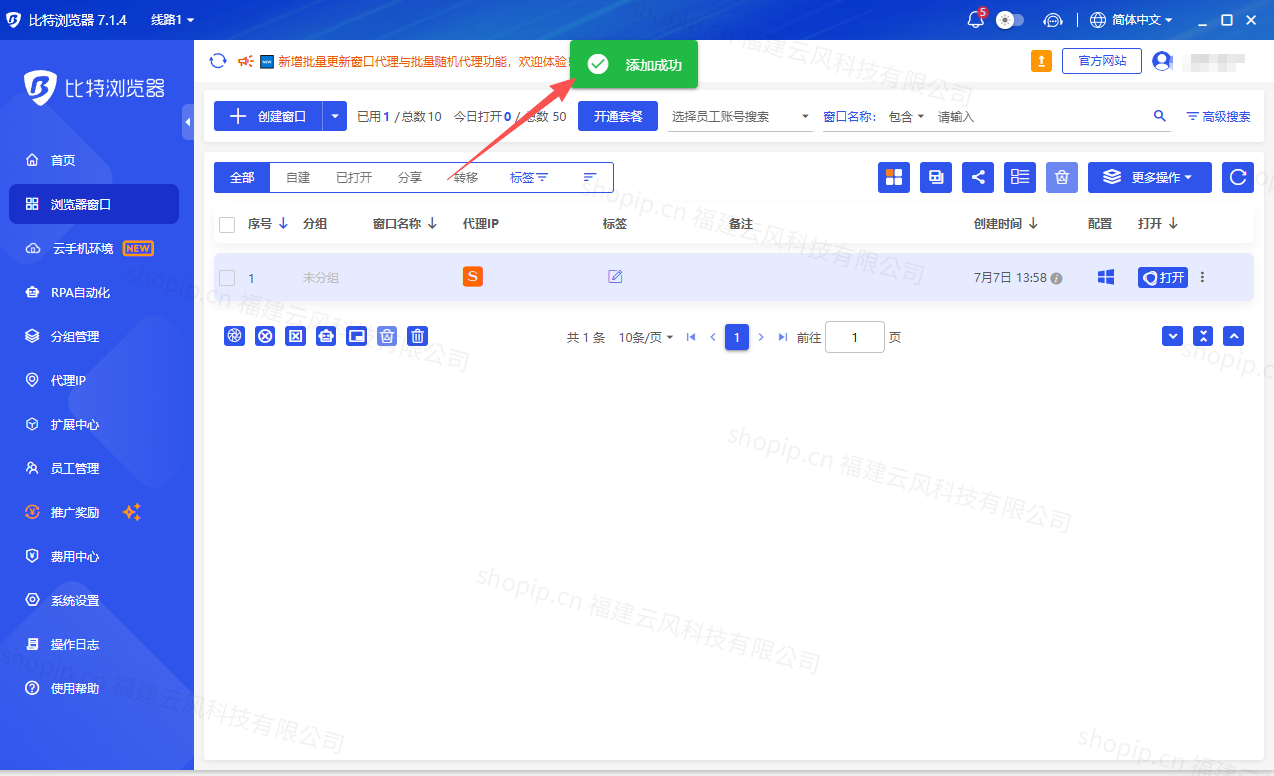
六、在【浏览器窗口】界面,看到刚刚配置的窗口,点击“打开”按钮开始使用,即可使用Shopip代理进行访问网站
d81939f73cf7ab86f18566ee142f9055

d8dfc68e54a1f5b8be82923b07148faf

74586db7842d3a5cc229287c0eb64ce1

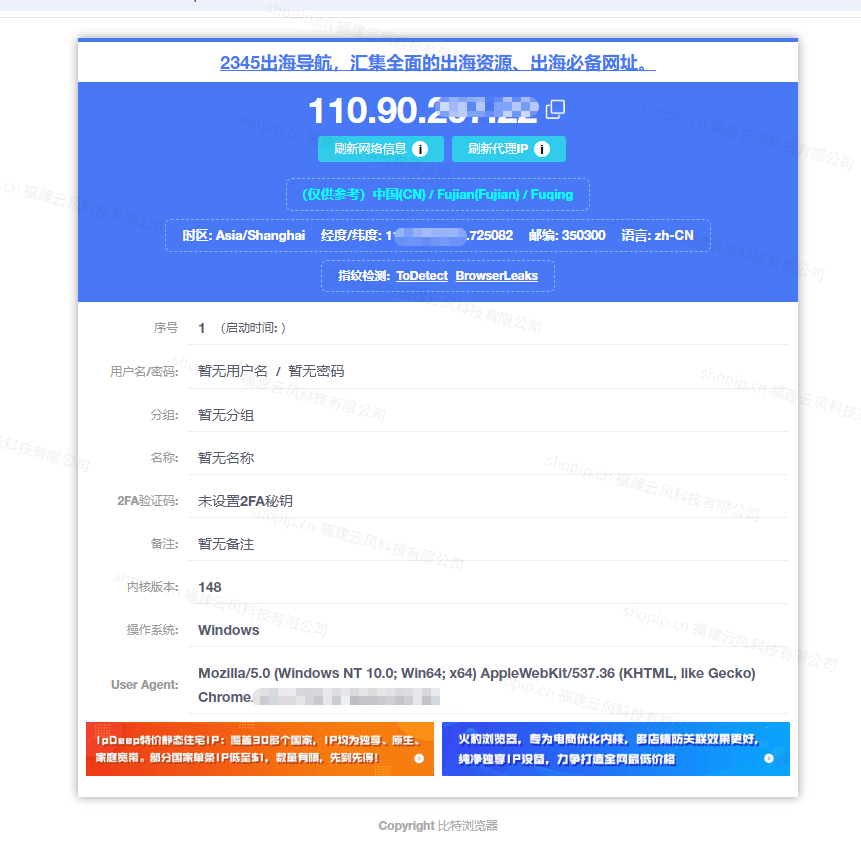
第七步:在打开浏览器中打开会显示我们的当前 IP 信息,如果与我们配置的信息一致,则配置成功。
e3783e7c5ae9165257d9d3e21d9c60a5

上一篇 如何在AdsPower防关联浏览器配置Shopip静态IP代理?
下一篇 如何在HubStudio防关联浏览器配置Shopip静态IP代理?